2023年5月30日火曜日

Virtual Box 7 + Ubuntu 22.04 LTSでインストール時にハマった件

 いろいろあって、Ubuntuを使用したくなり、検証のためにVirtual Box上で動作させてみようということになりました。そのインストール時にハマったのでメモしておきます。


Virtual Box 7のインストール

初めてVirtual Box をいれるようなパソコンだったので、インストール時にMicrosoft Visual C++ 再頒布可能パッケージ2019が必要だ!というようなエラーが発生しました。

早速MSのサイトからインストーラーをダウンロードし、インストールしようとしましたが、エラーが発生・・・。エラーコードは 0x80070643 でした。

Windowsのエラーコードと被っているようで、調べてもよく分からなかったため、パソコンを再起動したら、あっさりインストールできました・・・。


Virtual Box上でのUbuntu 22.04 LTSインストール

UbuntuのISOイメージは公式サイトからダウンロードしました。バージョンはLTSが良かったので、22.04を選択しました。

仮想マシンは、想定する環境と同じようにするため、下記(NG設定-1, 2)のようにしていましたが、kernel panic がおきました。。。


NG設定-1NG設定-2OK設定-2OK設定-1
メモリ1024MB1024MB2048MB2048MB
グラボメモリ16MB(初期)64MB64MB16MB(初期)
グラボ種類VMSVGA(初期)VMSVGA(初期)VMSVGA(初期)VMSVGA(初期)


感想

うーん・・・。最近のUbuntuは、1024MBではメモリ不足なのか・・・?でも起動時のオプションで回避できそうな気がします。。。


追記

Terminalが開かないという致命的な問題がありましたが、言語を変更することで対応可能になるらしく、やってみたら確かに問題が解消しました・・・。


2022年4月26日火曜日

暗号資産(仮想通貨)のStream Coinを買ってみた

背景

仮想通貨がブームになっていて、遅ればせながらいろいろ調べてみました。
その結果、直近でICOするStream Coinというものがあり、買おうとしましたが色々と大変だったので、メモしておこうと思います。
もし真似される方がいらっしゃいましたら、自己責任でお願いします。

前提

・予算がある
(50USD分が最低購入金額で、その他送金手数料(ガス代)なども必要)

・表記は、仮想通貨で統一しています。

やること概要

お金・通貨の流れは以下のような感じ。

日本円 → 一般的な仮想通貨(BTC, ETHなど) → ホットウォレット → StreamCoin(STRM)

送金手数料のことを考え、国内取引所で一般的な仮想通貨を購入し、その後ホットウォレットに送金。
ホットウォレットからStreamCoinに送金する手順でやりました。

手順的な何か

具体的には下記通りです。

・Stream Coinのアカウント作成
・Trust Wallet
・日本の仮想通貨取引所の口座開設
・仮想通貨購入 (XRPにした)
・仮想通貨をTrust Walletに送金
・TrustWalletから、StreamCoinに送金(購入)


取引所の口座開設はいろいろと手数料が安いところを調べたりもしましたが、結局入金が簡単そうなSBI VCトレードにしました。

Trust Walletのアカウント作成

You tubeの解説動画などを見ながら、作成を行いました。
私が他の人と異なるのは、PC上にAndroidの仮想環境を構築してやったことぐらいです。

Stream Coinのアカウント作成

You Tubeなどで、Stream Coinに関する紹介をしている人たちがたくさんいるので、その動画を見ながら対応しました。この仮想通貨についても解説がたくさんあります。
メールアドレスと、KYC認証のための免許証等が必要になります。

仮想通貨取引所の口座開設

各取引所にて、口座開設の手続きをします。
今どきだと、スマホ自撮りなどをすることで1日で口座開設ができるらしいですが、スマホのインカメラが死んでいる私は書類アップロードで実施しました。
(1週間程度かかりました)

個人的にはSBI VCトレードか、DMMが、手数料的に良さそうな印象を受けました。

仮想通貨購入

SBI VCトレードにて、仮想通貨を購入しました。
手順は下記の通り。

SBI VCトレードに入金

インターネットバンキングが利用できると、比較的すぐに入金できそうです。
私は住信SBIネット銀行に口座があったので、これを使いました。
やり方は表示に従うだけ。インターネットバンキング固有の認証(パスワードカードやOTPなど)が必要になるので注意。

購入する

適宜購入します。
今回、私は送金手数料が安そうなXRPを選びました。
(買ったあと、どんどん値段が下がったのは内緒)

購入処理のあと1分程度で、自分の口座のXRPが増えていました。

送金する

初めてだったので、緊張しました。
SBI VCトレードだと、「トレーダーモード」なるモードでないと送金はできないようなので、トレーダーモードにしました。
※トレーダーモードにするのに再度ログインが要求されます・・・。

やることは下記の通り

Trust Walletのアドレスを確認

XRPを選択し、[受信する]をタップして、表示させます。
(SBI VC → Trust Wallet)
Trust WalletでのXRP送金では、タグがいらないようです。

SBI VCトレードに、Trust Walletのアドレスを登録し送金

SBI VCトレードでは、送金先を登録しないといけないようで、必要事項を入力していきます。
 ※本人以外のウォレットじゃないと、さらに色々と登録が必要です。本人ウォレットでも面倒ですが・・・。

XRPの宛先タグは、SBI VCトレード上での登録では何らかの値を入力する必要があるので、適当な値を入力する必要がありました。今回、私は0を入力して送金しました。

送金完了まで、5分くらいかかっていました。


TrustWalleteから、StreamCoinに送金(購入)

※英語表記のまま、実施してました。
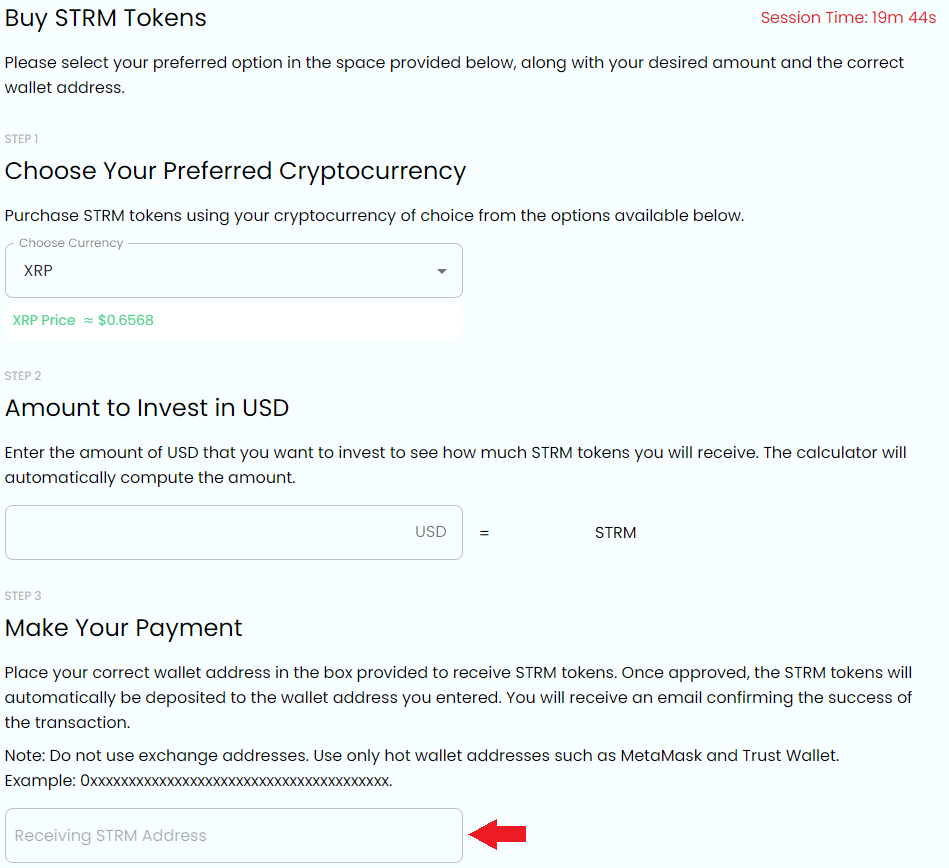
Stream Coinのサイトに行き、購入を実施します。
購入方法も、You TubeなどでStream Coinを紹介している人たちの動画を見て対応しました。

ハマった箇所は下記。

Make Your Payment部分のアドレス

TrustWalletにて、トークンの検索 → STRM をタップすると、受信用のアドレスが表示できます。
・STRMが表示されるので[受信する]をタップ
・アドレスが表示されるので、下のコピーをタップして、アドレスをコピーします。
・このアドレスを、Stream Coinサイトで表示されるテキストボックスに入力します。


送金先アドレスとTXID

Stream Coinへの送金は、表示されたアドレスをコピーし、TrustWalletに入力します。

・TrustWalletにてSTRMを表示し、[送信する]をタップ
・受信者アドレスに、先程コピーしたアドレスを入力
・数量 の箇所に、表示された数量をコピーして貼り付け

手数料などが問題なければ送金を実施します。

TXIDは、Trust Walletで表示可能です。
・Trust WalletにてXMRを表示する。
・送金履歴(転送)の項目が表示されるので、タップする。
・送金履歴(転送)内容が表示されるので、[より詳しく]をタップする・
・さまざまな情報が表示される。TXIDは TRANSACTION DETAILの下にあるものなので、これをコピー。
・このTXIDを、Stream Coinサイトで表示されるテキストボックスに入力します。


JST 0時頃に送金を実施し、4時30分頃にSTRMが送られて来ました。4時間30分程度かかっています。


まとめ

Stream Coinを買ってみましたが、なかなか手順が大変でした。
あとは、ICOを待つだけですね。
2021年8月29日日曜日

ZoomやTeamsでのミュート切替用にミニキーボード購入!これでワンタッチでミュート切替OK!!(注意点あり)

最近はテレワークなどでZoomやTeamsを使う機会が激増しました。

私は主にTeamsを使用していますが、マナーとして自分が話していないときはミュートにしておくという暗黙の了解的なことがあります。

しかし、Teamsでミュート切替を実現するにはマイクアイコンをクリックするか、Ctrl+Shift+Mというショートカットキーを押さないといけないため、ちょっと不便でした。

⇒このミュート切替問題を解決するため、ミニキーボードを購入して設定してみました。

※設定のために怪しげなソフトをいれるので、実施する場合は自己責任でお願いします!!


ミニキーボードとは?

(ミニキーボードの)1つのキーに、特定の(複数)キーを登録することができるものです。そのキーを押したときに、登録したキーが入力されます。
※要するにマクロキーボードやキーマクロです。

⇒これにTeamsのミュートを割り当てるようにしました。


探してみると、こんなものがアリました。


いざ購入!

今回、私は一番上のミニキーボードをアマゾンから購入しましたが、

・ミニキーボード本体

・USBケーブル (2m程度・フラットタイプ)

のみ付属していて、設定するためのソフトなどはついていませんでした。


この状態に緩衝材がついてて、梱包は問題なかった
(ただしチャイナポストだった気がする)。


正面より

背面部分。ミニキーボード正面から向かって右側にUSBコネクタがある。


キーボードのタイプ音


キーの登録方法

商品紹介のページにも、詳しいことは書かれていないようでした。。。

いろいろと調べているうちに、類似製品のレビューで設定方法が書かれており、これのとおりにやったら設定ができましたので、説明します。

■手順1 ソフト準備、ミニキーボード接続

Sayobotなるソフトをダウンロードします。インストールしないタイプでした。

私は下記からSayobotをダウンロードしました。


ZIPファイルがダウンロードされ、解凍するとExeファイル(Sayo_CLI_Windows.exe)などが現れます。(解凍ファイルを見る限り、Windows以外にも対応してそう)

PCに、ミニキーボードをUSBケーブルで接続してから、Exeファイルを実行。
そうするとブラウザが開くで設定をします。
※Exeファイルはローカルhttpサーバのようなもんで、このサーバにアクセスするようです。


■手順2 設定

初期設定では表示言語が中国語になっているので、これをEnglish (US)に変更。
その後は[Connect]をクリックして設定画面を開きました。


設定画面を見ると、キー(button)以外にもパスワード(Password)を登録できたり、デバイス名を設定できたり、入力遅延などを設定できたりするようです。
(一部が英訳されてなくて、正しくないかもしれないです)

設定画面

今回の目的は、キーの登録なので、[button]をクリックして設定画面を開き、下図のように設定しました。


最後にPermanent Save をクリックして、設定内容を保存します。
※設定内容は、多分ミニキーボード内に保存される。


キーチェック

登録したキー内容が動作するかを、下記ページで、キーのチェックをしました。

undefined

undefined


◎注意点

あくまでただのキーマクロなので、ZoomやTeamsの画面が選択されている状態じゃないと機能しないです。

このあたりは要注意!!

#ミュートにしたつもりが、音声ダダ漏れ・・・。


2021年5月12日水曜日

CF-SZ6でWindowsのメジャーアップデート(→20H2)ができないので対策を検討

SSD換装したCF-SZ6でアップデートができない・・・。結局できませんでした。

前回のメジャーアップデートははまらなかったのですが、 今回はハマりました・・・。


アップデートのお知らせが・・・

Windows10 1909のサポートが切れるため、某所某氏より20H2へのアップデート対応が要請されました。

以前SSD換装対応をしたCF-SZ6でもアップデートが必要ですが、某氏曰くこれがうまく行かないとのこと。現象を確認してみました。


アップデートが進まなくなる不具合

各所皆様が報告されていますが、私が聞いた限り、90%のところで停止してしまうようでした。


試してみたこと

いろいろと試してみました。NGだったことだけで1日くらい潰れています・・・。

90%で止まってしまったときは、電源を強制的に落とし再度起動することで、元の状態(更新前)に自動的に復元しました。


ISOファイルからインストール(NG)

Windows Updateからインストールしてもいいのですが、待たされるのが嫌なので、Windows10のISOをダウンロードしてきてマウント、中に含まれるsetup.exeからアップデートを実施しました。 ※Windows10はISOファイルを標準機能でマウントできます。

某氏はこの方法を試して数回再起動した後の90%にて進まなくなる現象に見舞われたようで、私がやってみても再現しました。


更新アシスタントからのインストール(NG)

Microsoftのページには、更新アシスタントなるソフトが用意されていて、ダウンロードして実行するとWindows10の更新が可能になるものがあります。

ISOファイルが壊れていたり古かったりしてうまく行かないことを疑って、実施してみました。

結果はISOファイルのときと同じで、90%のところで停止してしまいました。


エラー内容から対策を検討していく!

エラーの内容

90%で止まっているときに、強制的に電源を落として再度起動させると、エラーログのようなものが出ます。

表示されてる内容は、下記のようなものでした。

0xC1900101 - 0x4000D

MIGRATE_DATA 操作中にエラーが発生したため、インストールはSECOND_BOOTフェーズで失敗しました。


過去の事例を調べてみる

エラーコードから色々と調べていくと、ドライバが悪さしているような記事を見つけました。


「Windows10をインストールできませんでした」0xC1900101-0x4000D

安定のエラー。 「Windows10をインストールできませんでした」 0xC1900101-0x4000D M…


クリーンブートが必要のようで、下記にある手順で実施してみました。


対策をして、ISOファイルからアップデートを実施(NG・・・?)

有線/無線ネットワークデバイスを無効にして、ISOファイルからインストールを実施してみました。 ※さすがに他人のPCなので、ウィルス対策ソフトをアンインストールする勇気は有りませんでした・・・。


結局、90%のところでNGとなってしまい、さじを投げて放置していました\(^o^)/

どうしたものか・・・と放置して寝て、朝起きてみると、なんだかアップデートが終了していました。


アップデート完了だぜ!と思ったのもつかの間、地獄のはじまり。

アップデートが完了したPCに早速ログインすると、なんとデスクトップ画面が表示されない/(^o^)\

  • ポインタは表示される
  • Ctrl+Alt+Delは効いてサインアウトはできる(タスクマネージャは起動不可)

どうしたものか・・・。どうしたものか。。。


後ろ向きになんとかする方法を検討しました。


2020年12月2日水曜日

Dynabook R63/DNのメモリ交換をしてみる

ことの始まり

  ひょんなことから、公式ではメモリ増設不可と言われるDynabook R63/DN (2019年ごろのモデル)について、メモリ増設を依頼されたので、そのときの対応を書いておきます。


 結果的にメモリ増設はできました。


メモリ増設の理由と結果

 このノートPCで、Word/Excel/Powerpoint/Outlookの作業をしていると、フリーズ数十秒してしまうようです。タスクマネージャーを見るとメモリ使用率が95%程度だったり、ディスクアクセスランプがつきっぱなしの状態になっているとのことでした。

 この状態から、仮想メモリへのスワップが 頻繁に起こっているのではないかと想定してメモリ増設を決意したそうです。

※増設の結果、多少は改善されたようですが、今度はCPU負荷・通信速度でのフリーズ(10秒以内)が発生しているとのことでした・・・。世知辛い。。。


メモリ増設可否の確認

 Dynabook R63/DNでメモリ増設について調べると、公式HPでは増設不可で営業担当にお問い合わせくださいとのことでした(下図はカタログからの抜粋)。


 ただネットで調べると、同型の機種で交換をしている事例が見つかりました。

dynabook R63のメモリを16GBに増設してみた - orzmakoto’s blog

(dynabook R63 memory 16gb) メインで使ってるノートPCのdynabook R63(2014年夏モデル)はメモリ8GBで最近頻繁に、メモリ不足の警告が出ていて、この手のノートPCはメモリ増設できないしと諦め状態だったがなんとメモリスロットが1つ空いていて増設可能なことが判明dynabook R63の主なスペック CPU ンテル® Core™ i7-4510U 2.00GHz メモリ 8GB SSD 256GB 重量 約1.2kg バッテリ駆動時間 約12時間 メーカサイトにはばっちり増設不可って書かれてるのを信用していまったぜ いざ分解 まずは裏のネジを外します


  これを読むと、カタログにはメモリスロットが2つないとできないようなメモリ構成も書かれていて、スロットはありそう・・・。

 よって、今回はこれに従って、チャレンジしてみました。


★もし実施される際は自己責任での対応をお願いします!!!メーカー保証などもなくなります!!!


対応するメモリの確認とお買い上げ

 ノートPCカタログやマニュアルなどから、対応するメモリ規格を確認します。

 今回はDDR4 SO-DIMM ですので、お間違いなく。

※昔、DDR3メモリを買って中古デスクトップPCにつもうとしたらDDR4でした。。。

まずはひっくり返して底板を外す

※PCはシャットダウンしておきます。

 写真のようにひっくり返して底板が見える状態にし、赤○箇所のネジ 13本 を外します。ドライバはプラスドライバー #0を使いました。

 外したネジは、粘着面を上にして固定した幅広マスキングテープに貼っておくと便利です。ピンセットがあると便利かもしれないです。


メモリの交換作業

 底板を外すと、空メモリスロットがあるので、ここに購入したメモリを増設します。


 dynabook R63/DN非常に作業しやすい作りになっています。作業する前に、金属などを触って静電気対策を忘れずに。静電気防止手袋などをしてもいいかもしれないです。


 増設するとこんな感じです。


 増設後は、逆手順で底板を取り付けるだけです。


増設後のメモリ認識確認

 F8かF2か、何かのキーを連打し、UEFI(昔のBIOS)画面を表示して、メモリが認識されていることを確認しました。


その他ベンチマークなど


SSD

  分解ついでにSSDの型番も確認(安心のCrucial製)。残念ながらNVMeではなくSATAです。 薄く作るためにはやっぱりM.2スロット形状なんでしょうか・・・。でも斜め実装は素敵。


 このPC(SSD)はWindows 10 BitLockerによる暗号化がかかっているとのことですが、クローン作業をすればSSD交換作業もできるはず。下記記事が参考になると思います(機種が違いますが)。

Panasonic Let's note CF-SZ6のWindows 10 BitLocker暗号化済みSSD(M.2 SATA)を換装してみる

早いもので、もう3月も半分が過ぎました。。。 そんな折に、某氏からLet's noteのSSD容量を増やしたいとの依頼が来てしまいました。 256GB→1TBにする作業はなんとか成功させましたが、そのPCがちょっと特殊だったので、備忘録的に手順を書いておきます。 背景と...


冷却ファン

  CPU/GPUを冷却するファンもエアダスターなどで吹いて、掃除しておきました。そんなに汚れてなかったです。必要があれば、グリス交換をしてもいいのかもしれないです。


拡張端子?

 マザーボードを眺めると、拡張端子(コネクタ)用と思われるコネクタのランドがありました。


 調べてみると、ポート拡張ユニットなるものが売られていました。これを接続するとLANやUSB3.0/2.0、DVI/VGA端子などが増設できるようです。


※当然ですが、Dynabook R63/DNは端子がないので増設不可です。
 

まとめ

 Dynabook R63/DNのメモリ増設を実施しました。底板を外すとメモリスロットがあり、適合するメモリを挿すだけで増設できました。

 肝心のパフォーマンスは、フリーズ頻度が減ってそこそこ満足、という結果でした。


Googleでの記事検索